1. 安装
从https://github.com/kingToolbox/WindTerm/releases,下载对应系统的 WindTerm,windTerm 为绿色免安装便携版本,直接解压即可使用
2. 使用
初次打开,界面如下

2.1. 让界面清爽一点

左边的“文件管理器” 会显示 远程 Linux 中的对应路径,方便上传/下载文件。
将框住的区域点击 x 关闭,圈住的地方根据自身喜好设置,最终效果如下

2.2. 全局设置
这里仅列出常用或者比较难找到的配置项。

2.2.1. 关闭启动时打开上次会话

2.2.2. 关闭鼠标悬停在标签上自动激活标签功能

2.2.3. 开启右键点击粘贴文本功能(这个比较常用)

2.2.4. 自动复制选中内容(这个比较常用)

2.2.5. 文件管理器显示隐藏项目

2.3. 会话管理
2.3.1. 创建会话


这个类似其他 SSH 终端工具,第一次登录,会提示 是否信任主机(提供主机的指纹),然后才是账号密码登录。

2.3.2. 删除或复制会话


除了上面的方面可以调出会话管理栏,还可以鼠标移动到窗口右边,当鼠标指示变成<-||->时,向左拉动,即可出来会话管理
2.3.3. 打开新的会话
通过上面的会话管理栏或者下面的方法
方法一:

方法二:

2.4. 文件管理
文件管理器窗口,参考会话管理打开方式
除了上面的方面可以调出会话管理栏,还可以鼠标移动到窗口左边,当鼠标指示变成<-||->时,向右拉动,即可出来文件管理器
如果系统安装了 lrzsz 命令,还以直接拖拽文件上传
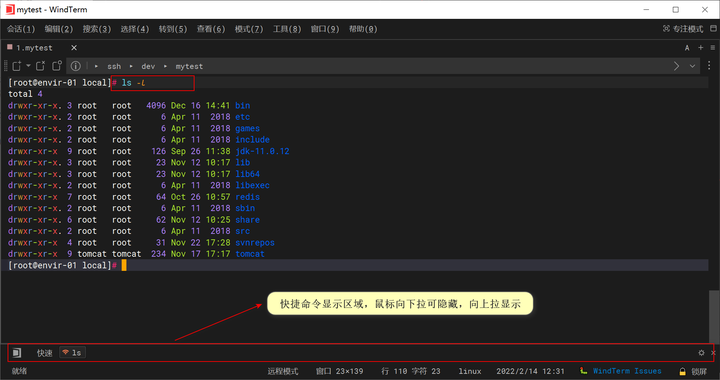
2.5. 快捷命令


2.6. 日志管理
在日常使用中,为了更好的调式程序、软件,需要记录操作和反馈日志(终端日志滚动太快),事后用于问题的定位和经验总结。
在需要的事后,可以开启 “会话” - “日志” -“开始...”,将屏幕上的输入/输出都保存到日志文件中。
2.7. X11 配置
WindTerm 默认是集成了 VcXsrv,建议手动下载VcXsrv并安装配置。
具体方法按需自行查找。
2.8. 2、WindTerm 使用
2.8.1. 本地会话(最下面那个框,发送/Shell)

点击右侧的加号,可以选择不同的命令提示框,不同的框里的环境是不一样的,这个一定要注意。


2.8.2. 远程会话
左上角-> 会话 -> 新建会话 -> SSH

分组这里,我把之前的 shell session 和 ssh session 删了,重新自己定义。新建:
这个软件跟别的软件有个很不大一样的地方在于,他有一个软件屏幕锁定机制,当长时间不用的时候,就有个密码保护(20220802:如果不填任何密码,直接点"OK", 那主密码就是空)。新建的时候是这样的

屏幕锁定时 ,是这样的:

每次新建会话时,写完登录名下一步就会让你输入 主密码(就是解锁软件自带屏幕锁定的密码),然后才是让你输入远程服务器的密码。emmmm,有点蛋疼。
可以设置锁屏时间

也可以关闭自动锁屏:修改 global\wind.config将 application.lockScreenTimeout设置为 0或负数即可(需要重启客户端)
2.8.3. 会话配置
相信大家连服务器的时候,大概率不止一个服务器,那就需要连接多个服务器。 下图左下角是和本地进行交互的,相信大家也是了解的。

2.9. 3、功能
2.9.1. 选中自动复制

2.9.2. 粘贴复制的内容

2.9.3. 打开软件自动连接
至于有没有上限,后面有 时间看看源码。
2.9.4. 设置文件下载初始目录

2.9.5. 可直接编辑 bash 命令行
这个功能是我最看重他的,~我用的免费的 xshell5(付费的好像是可以的 )~(Xshell7,也是可以的:摁住 Ctrl,鼠标哪里要改点哪里...20220818),MobaXterm没有这个功能(也有可能是我用的少),甚至可以像编辑文本一样,直接块状删除并编辑,神奇。
2.9.6. Vi 模式,鼠标定位
vi ~/.vimrc(文件没有,可以直接创建一个)添加 set mouse=a source ~/.vimrcvi打开一个文本,发现鼠标可以对光标定位。 想要复制粘贴剪切,Shift+鼠标左键选中,Shift+鼠标右键选择2.9.7. 界面管理
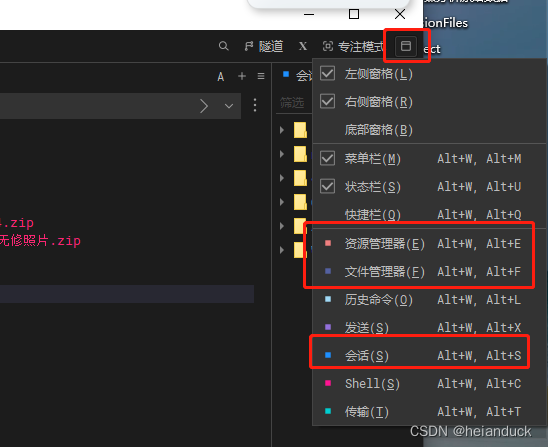
如果你不慎把文件管理器、资源管理器、状态栏、什么什么栏的关了,可以通过这里来打开
2.9.8. 设置终端字体,字号
WindTerm 并没有将设置字体的功能做到窗口选项,不过我们可以通过修改主题文件来完成。默认使用的 dige-black这个主题,打开:WindTerm 目录下的 global\themes\dige-black\scheme.theme找到

字体修改 fontfamily 就行,字号修改 fontSize,也可以在界面 ctrl+鼠标滚轮。
字体也可以:

2.10. 快捷键
2.11. 查看--> 边距
Alt+T, Alt+T --> 显示、隐藏时间戳
Alt+T, Alt+F --> 折叠标记
Alt+T, Alt+N --> 行号
Alt+T, Alt+B --> 行号代码之间是否有空格
Alt+T, Alt+S --> 符号(不知道啥意义,好像是为了美观?)


2.11.1. 6.2、查看 --> 符号
Alt+T, Alt+E --> 行尾(这个真心丑)
列标记、缩进指示、换行符号,这三个我暂时没弄明白
Update 2022-06-29
2.12. 取消登录主密码
打开你的 windTerm 安装目录,我的安装目录如下:

用编辑器打开 user.config

将 application.masterPassword 值 ture 改成 false,重启软件就可以了。
我试了一下,这个改完之后,我当天和第二天登录就没再用过主密码。
2.13. 软件中英文切换
2.13.1. 方法一:
同样是上面的图,将 application.language 的值 en 改成 zh-CN。(推荐,简单粗暴)
2.13.2. 方法二:
左上角 Session--> Preferences --> Settings --> Appearance ---> Language。
左上角 会话 --> 首选项 --> 设置 --> 外观 --> 语言
软件重启,就可以了。
Update 2022-07-13
2.14. 自动弹出候选命令问题
最近好几个人都有,输入一个命令,后面就会自动弹出候选命令问题,如下(用了 weixin_45965017,见到了,莫怪)
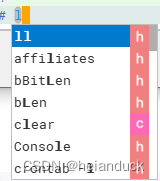
他们的共同点就是:下载的是最新版本的 windTerm。

大家可以使用以前的版本。我这里可以提供 2.4.1 的 protable 的链接,也可以去 github 上面自行下载。
链接:https://pan.baidu.com/s/1jYCZmdrNjxTjHJXWYO8JXQ
提取码:
2.15. 版本代码自动补全问题
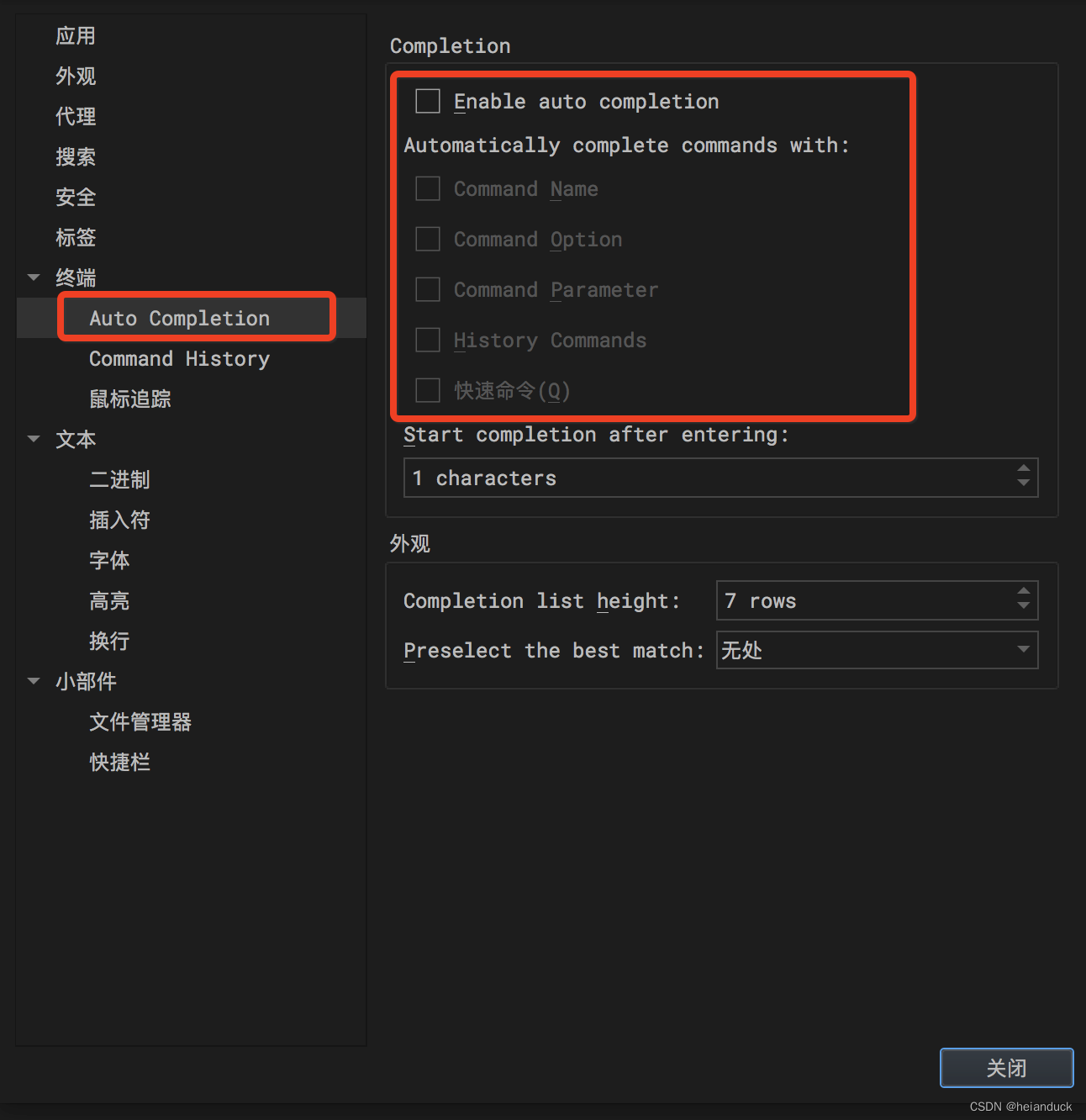
怎么说呢,这个功能有的人想要,有的人不想要,反正我是不想要:
会话 --> 首选项 --> 设置 --> 终端 --> Auto Completion (我是把里面的全部功能全部取消了)
2.16. 自动高亮匹配内容

就是这种几点一个,其他同样的内容,一起出现。
会话 --> 首选项 --> 设置 --> 高亮

Update 2022-08-15
2.17. 版本快速命令设置
点击右下角这个设置按钮

添加标签,即快速命令简称
添加文本,即你想通过快速命令,想执行的内容。

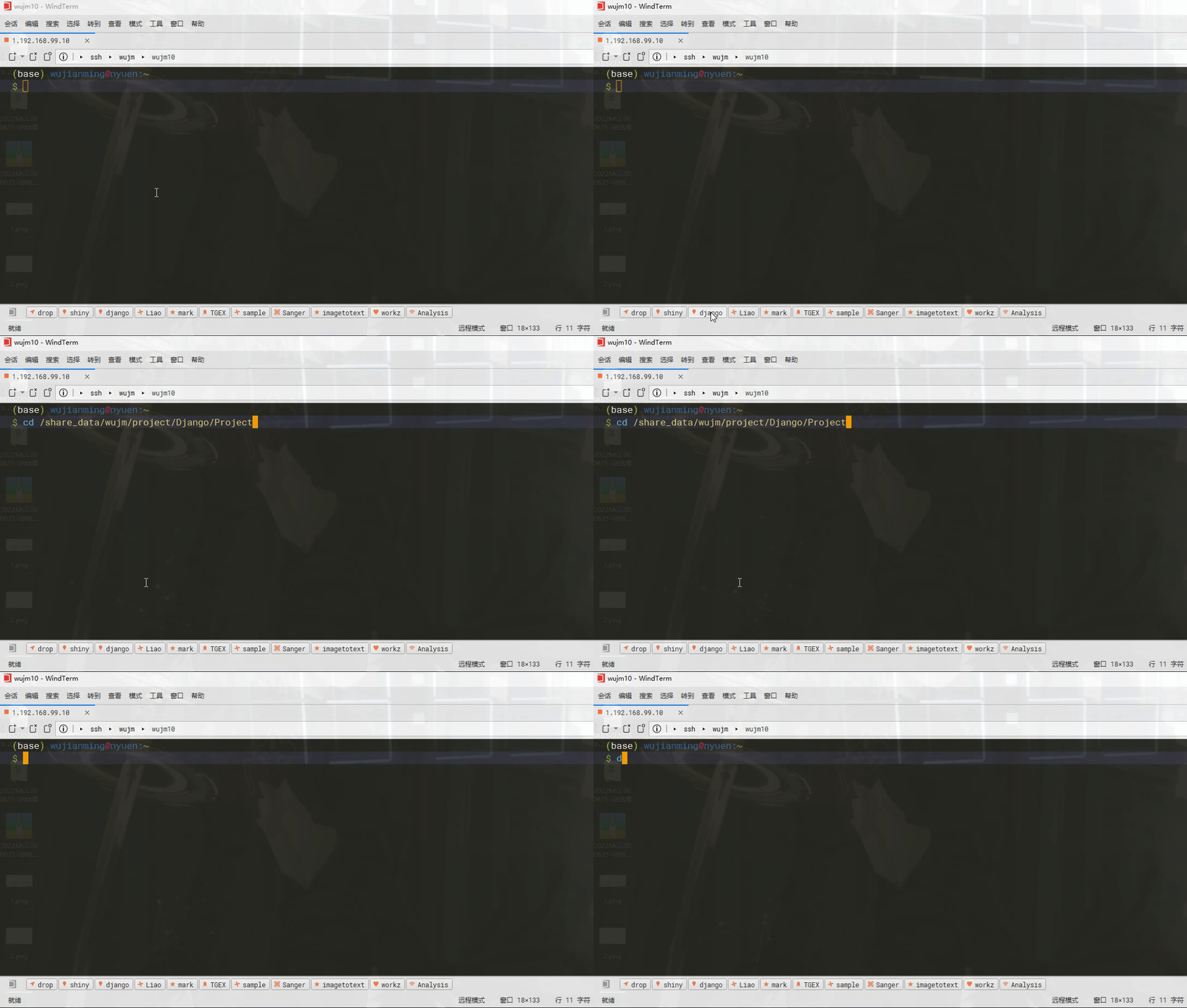
全部设置完之后,可以通过最下面的快捷键,也可以通过代码来实现 想要的命令:

Update 20220826
2.18. Macos 对应 user.config 位置
今天有博友留言说,macos 上面找不到 user.config 位置,可按如下操作:
1、找到 mac 上 windterm 的安装目录:会话 --> 首选项 --> 配置文件目录,我安装的时候是自己指定的目录。


2、这个配置文件其实是在隐藏文件夹.wind 下面的,显示隐藏文件夹:shift + command + 。

你,学废了吗??
Update 20220827
2.19. 交换管理器的位置
今天有博有问我,可不可以把会话管理器放左边,答案肯定是可以的。操作如下:
先把左侧管理器打开,点那 x 左边那符号,勾选会话(S),会话管理器就在左边出现;
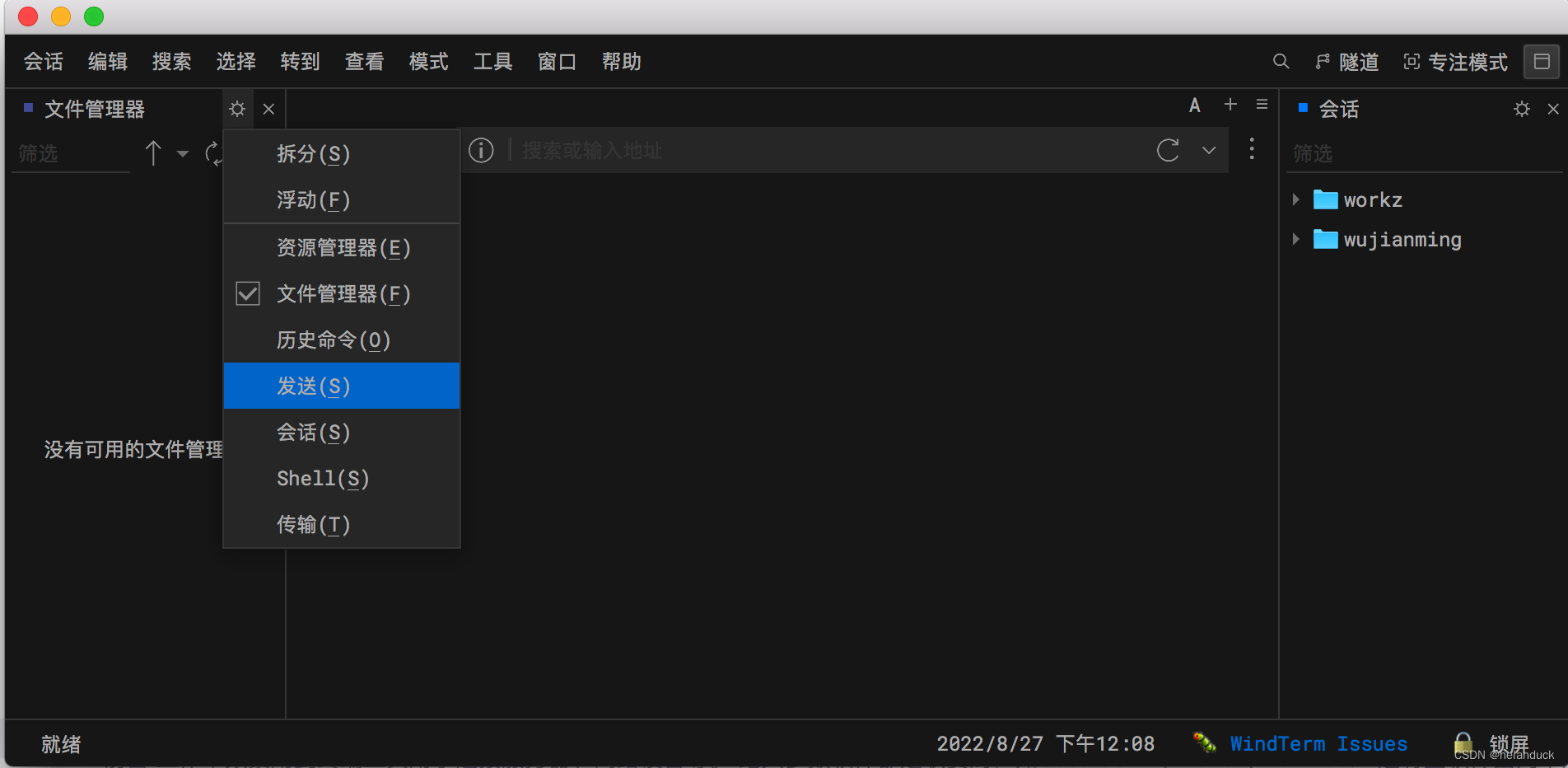
如果想在左边只保留会话管理器,那就取消 文件管理器的选项就行了。

20240403
大家好久不见啊, WindTerm 2.6 在 1 月份更新了,大家有在使用吗?
我在使用 WindTerm 进行大文件传输的时候,发现文件很容易不完整,用 md5 校验完整性经常失败,所以劝大家传输大文件时,谨慎用这软件。
后面发现比较有用的方式,会继续在这里更新。大家有什么不明白的,也可以留言讨论。
3. 常见问题
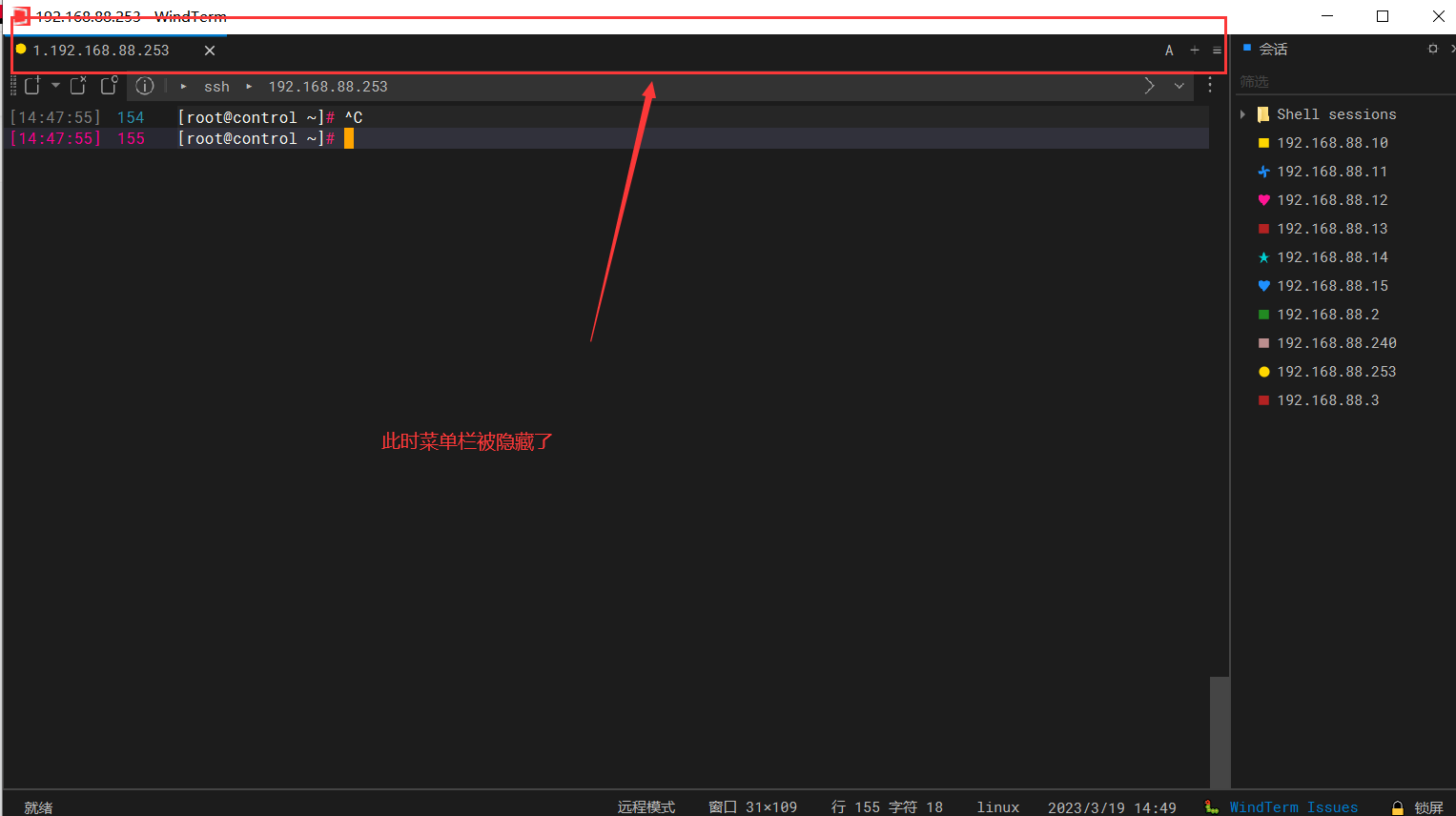
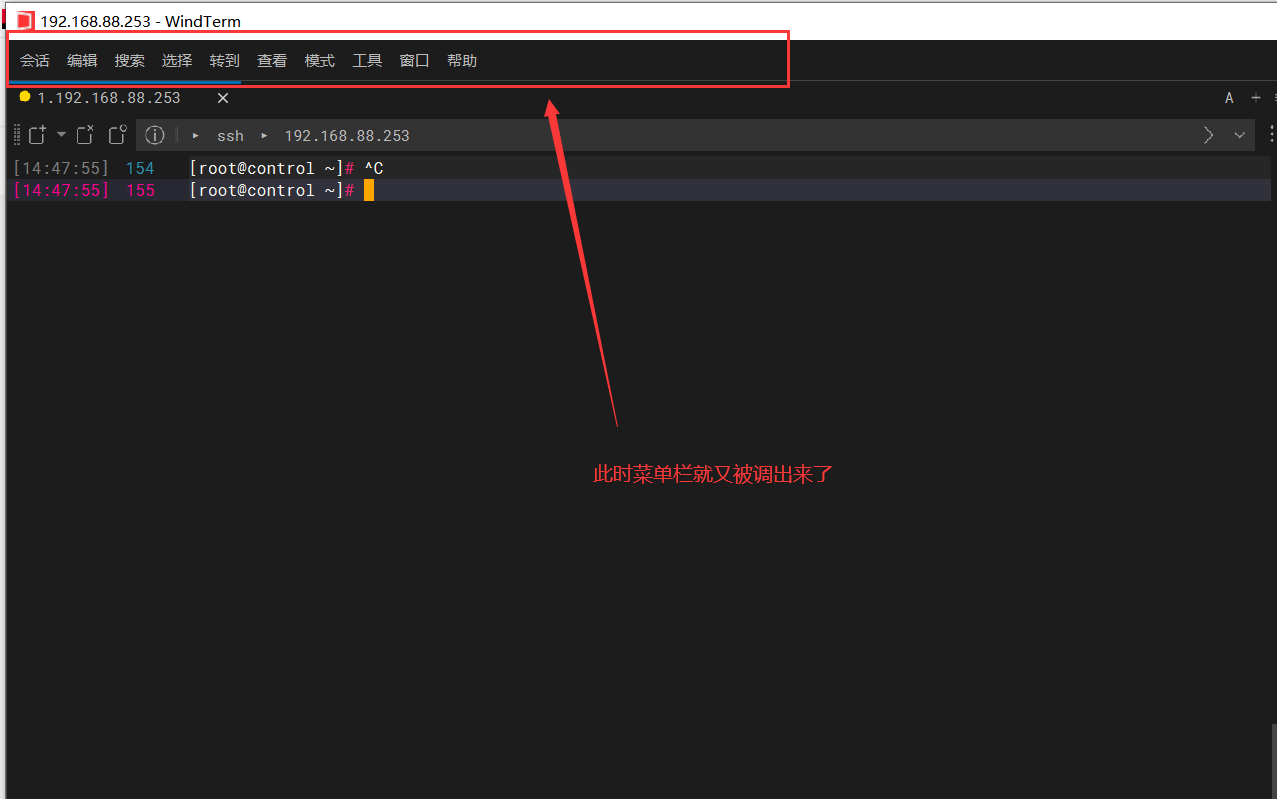
WindTerm 菜单栏被不小心隐藏了,怎么调回来?
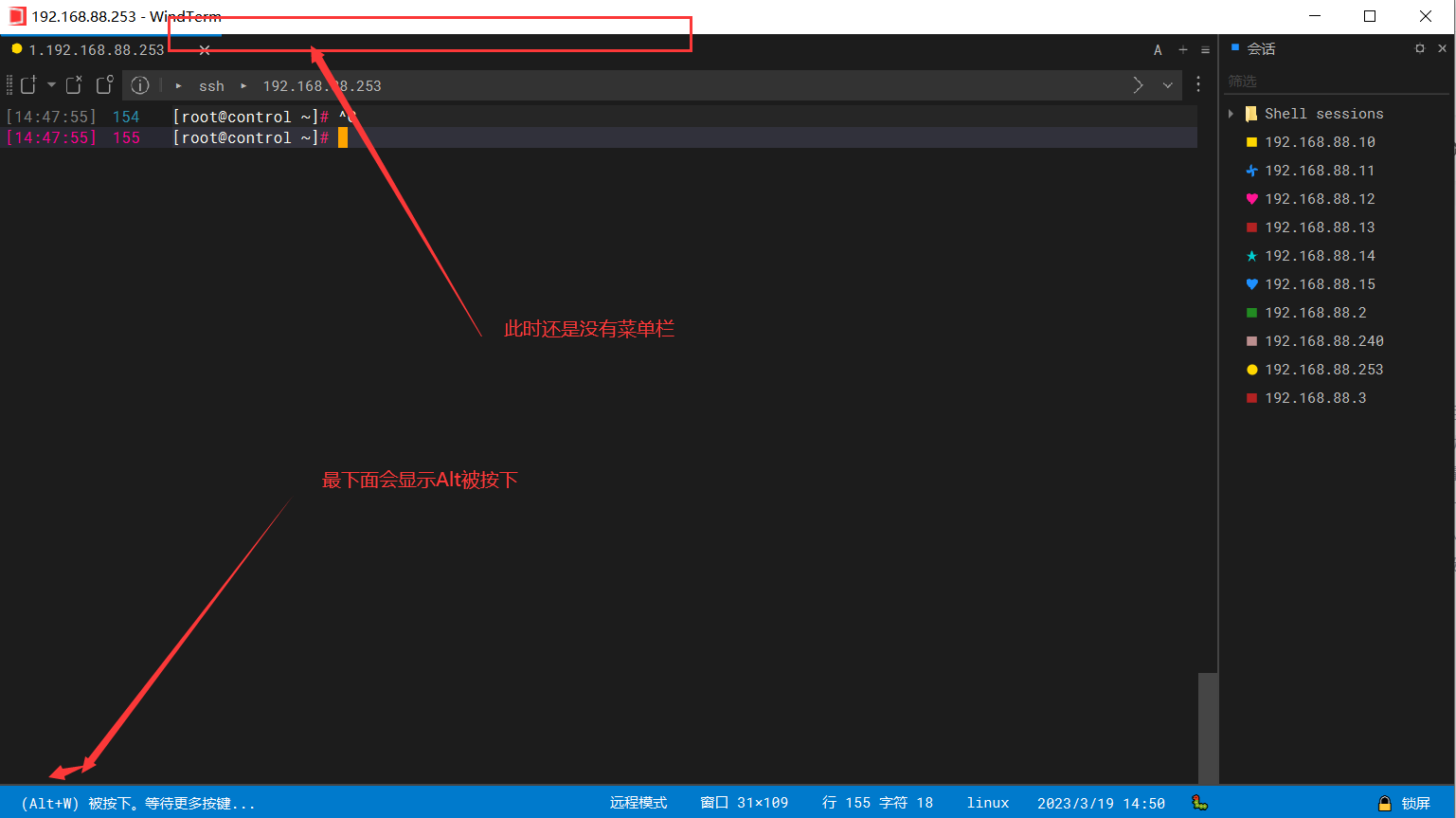
WindTerm 里面有很多快捷键,当不小心把菜单栏隐藏之后直接用:Alt+w,再接着按 Alt+m 便可恢复。要想隐藏可以再按:Alt+w,再接着按 Alt+m 便可隐藏。
以下是蜜蜂的演示:
1.此时菜单栏被隐藏了
2.按 Alt+w
3.再按 Alt+m

13 条评论
请问那个自动补全命令的快捷键是什么呢大佬
可以讲一下会话触发器的使用吗?
非常感谢
那默认字体高亮如何取消呀
非常有用,好多都是我自己摸索出来的,博主总结的很到位
膜拜下
请问跨设备同步有没有什么注意事项,能同时打开webdav的同一份配置文件吗
会话文件夹怎么挪动呢,比如:A于B一个级别得文件夹,现在想把B放在A下面
如何在会话里面,创建 文件夹,我右键 只有两个选项: 1.新建会话 ; 2.导入 我看你的有 很多的文件夹来做区分
我已经知道怎么弄了,新建会话的时候,直接指定 分组 就可以了。
更新到2.7正式版了, 感觉字体渲染总是不美观, 不知道有没有合适的主题社区
感谢,有用